راهنمای اتصال کنترلر DJ به لپتاپ

راهنمای اتصال کنترلر DJ به لپتاپ
سهشنبه، ۳ آذر ۱۴۰۵
راهنمای جامع اتصال کنترلر DJ به لپتاپ و راهاندازی اولیه (مقدمه تا تست صدا)
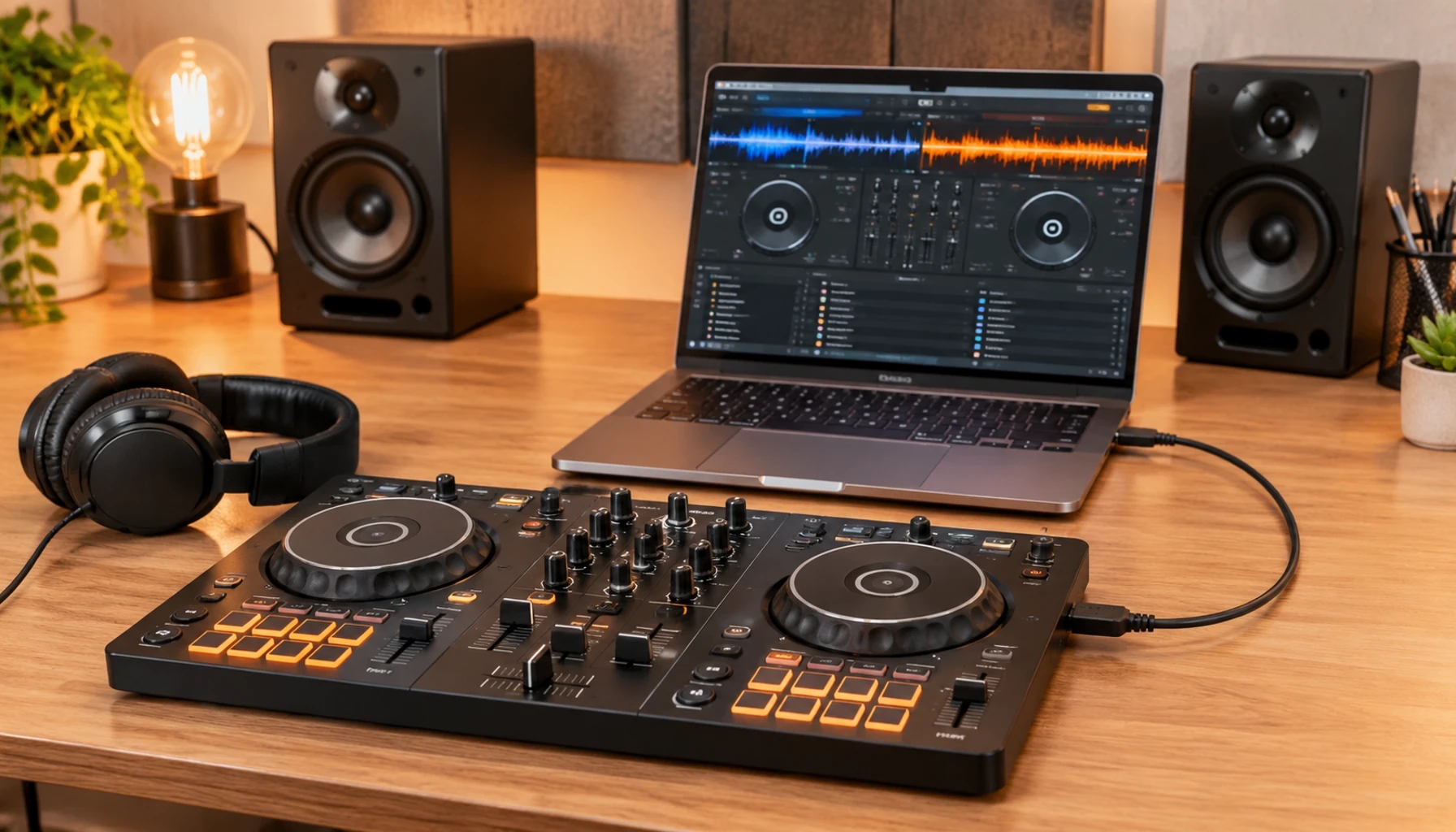
اگر بهتازگی یک کنترلر دیجی حرفهای مانند Pioneer DDJ-FLX4 خریدهاید، برای شروع کار و اجرای بدون نقص، باید مراحل اتصال سختافزار، نصب نرمافزار، پیکربندی صوتی و تست خروجیها را به ترتیب انجام دهید. در این راهنمای گامبهگام و دقیق، تمام مراحل اتصال کنترلر دیجی به لپتاپ (ویندوز و مک)، تنظیمات نرمافزارهای رکوردباکس (rekordbox) و سراتو (Serato)، و روش عیبیابی مشکلات رایج صدا را به زبان ساده و کاربردی بررسی میکنیم.
تجهیزات و ملزومات موردنیاز
پیش از شروع فرآیند راهاندازی، مطمئن شوید ابزارهای زیر را آماده کردهاید:
کنترلر دیجی (مانند مدل محبوب Pioneer DDJ-FLX4)
کابل اتصال USB مناسب و سالم (ترجیحاً کابل فابریک داخل جعبه)
لپتاپ با سیستمعامل ویندوز (Windows 10/11) یا مکبوک (macOS)
هدفون دیجی با جک استاندارد
اسپیکر اکتیو یا مانیتورینگ (یا سیستم صوتی سالن) همراه با کابلهای رابط RCA یا جک
کابل برق لپتاپ (اتصال شارژر به لپتاپ برای جلوگیری از نوسانات پردازشی و افت کیفیت صدا در اجراهای طولانی)
گام اول: آشنایی با نرمافزارهای سازگار با کنترلر
برای اینکه کنترلر شما کار کند، به یک نرمافزار میزبان نیاز دارید. کنترلرهایی مثل DDJ-FLX4 به صورت Plug-and-Play با نرمافزارهای زیر کار میکنند:
rekordbox: نرمافزار اختصاصی شرکت آلفاتتا (پایونیر سابق) که نسخه پایه آن برای مدیریت موزیک و اجرای رایگان با این کنترلر فعال است.
Serato DJ Lite / Pro: نرمافزار محبوب دیگر که اتصال کنترلر، نسخه Lite را به صورت رایگان باز میکند؛ اما برای استفاده از نسخه Pro به خرید لایسنس نیاز خواهید داشت.
نکته درایور: طبق اطلاعات رسمی شرکت سازنده، کنترلر DDJ-FLX4 نیازی به نصب درایور صوتی اختصاصی و سنگین روی ویندوز یا مک ندارد؛ پس از اتصال کابل USB، درایور صوتی استاندارد سیستمعامل بهطور خودکار شناسایی و فعال میشود.
گام دوم: مراحل اتصال فیزیکی کنترلر به لپتاپ
برای برقراری اتصال پایدار و بدون تاخیر، طبق دستورالعملهای استاندارد عمل کنید:
اتصال مستقیم USB: کابل USB را از پورت مخصوص اتصال کامپیوتر روی کنترلر به یکی از پورتهای USB اصلی لپتاپ وصل کنید.
روشن شدن دستگاه: با اتصال کابل، کنترلر برق موردنیاز خود را از طریق پورت USB دریافت کرده و چراغهای پنل آن روش میشوند.
گام سوم: اتصال اسپیکر و هدفون به کنترلر
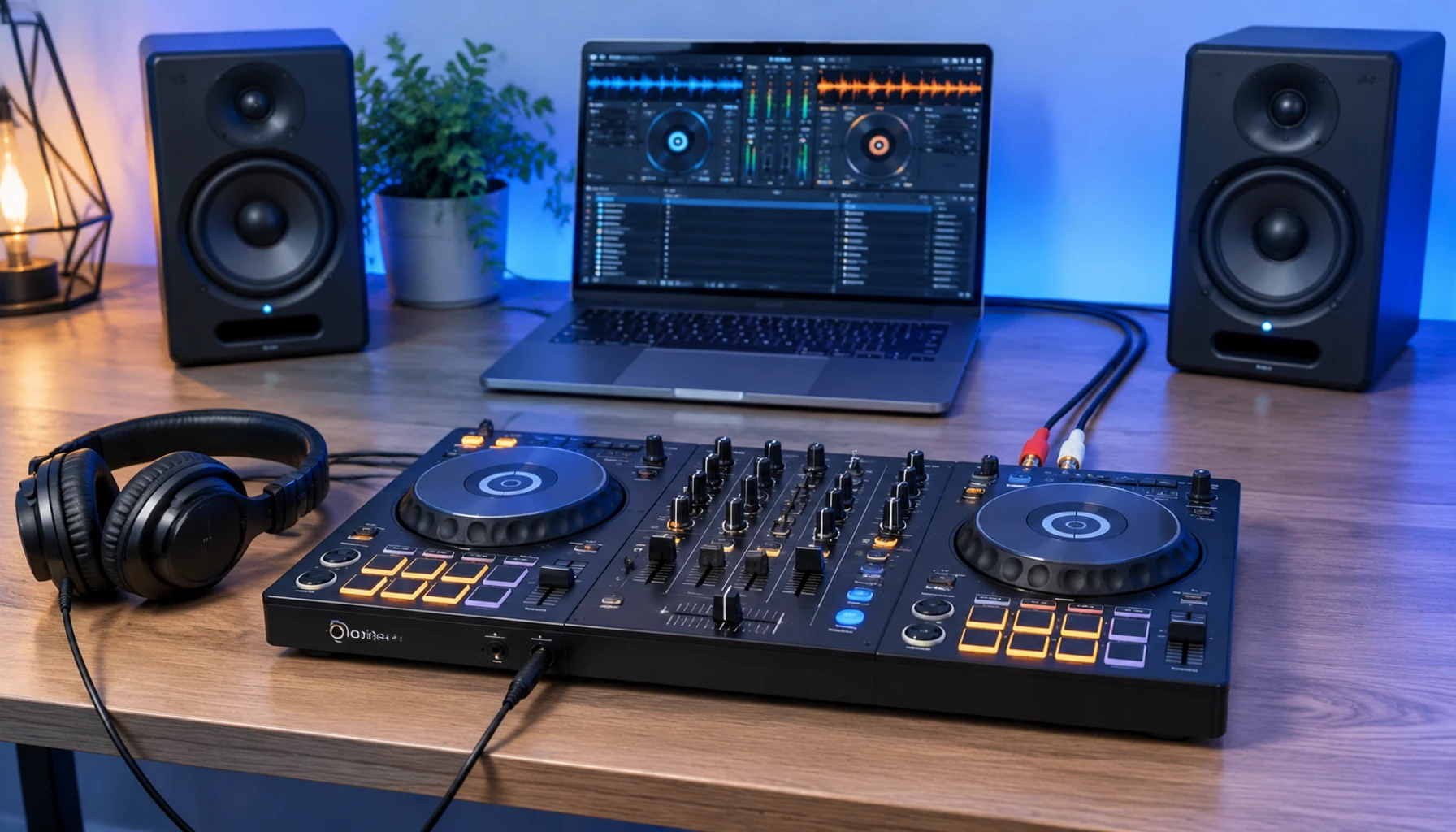
بزرگترین اشتباه کاربران مبتدی، وصل کردن اسپیکر به لپتاپ است! در یک سیستم دیجی حرفهای، کارت صدای داخلی کنترلر تمام پردازشها را انجام میدهد:
اتصال اسپیکر: کابلهای خروجی صدای اسپیکر اکتیو خود را به درگاه Master OutPut متصل کنید.
اتصال هدفون: هدفون خود را به درگاه جک خروجی هدفون در جلوی کنترلر وصل کنید. استفاده از هدست به شما اجازه میدهد پیش از پخش آهنگ برای مخاطبان، آن را گوش دهید و ریتمها را با هم هماهنگ کنید.
گام چهارم: پیکربندی و تنظیم خروجی صدا در نرمافزار
پس از اجرای نرمافزار، باید مطمئن شوید صدا از کنترلر خارج میشود نه از لپتاپ:
به بخش Preferences یا تنظیمات نرمافزار بروید.
در تب Audio، کارت صدای کنترلر را به عنوان خروجی اصلی صوتی انتخاب کنید.
اگر میخواهید صدا موقتا از بلندگوی خود لپتاپ پخش شود، باید گزینه PC Master Out را در رکوردباکس فعال کنید؛ اما برای اجرا استاندارد، حتما خروجی را روی کنترلر تنظیم کنید.
گام پنجم: تست نهایی و چکلیست پیش از اجرا
پیش از شروع میکس نهایی، این ۵ مرحله را تست کنید:
یک فایل موزیک استاندارد (مانند فرمت MP3 باکیفیت یا WAV) را داخل نرم افزار بارگذاری کنید.
دکمه Play را بزنید و فیدر کانال و ولوم مستر را به آرامی بالا ببرید تا از پخش صدا از اسپیکر مطمئن شوید.
دکمه CUE کانال را روی کنترلر فشار دهید و ولوم هدفون را تنظیم کنید تا صدای آهنگ را در هدفون بشنوید.
با چرخش Jog Wheel و تنظیم Tempo، همگامسازی را تست کنید.
مطمئن شوید کابل شارژ لپتاپ متصل است و هیچ برنامه سنگین پسزمینهای باعث لگ یا تاخیر در پردازش صدا نمیشود.
عیبیابی مشکلات رایج (Troubleshooting)
مشکل احتمالی | دلیل رایج | روش حل و رفع مشکل |
|---|---|---|
کنترلر توسط نرمافزار شناخته نمیشود | استفاده از هاب USB یا کابل معیوب | کابل را عوض کنید، کنترلر را مستقیماً به پورت اصلی لپتاپ وصل کنید و یکبار نرمافزار را ببندید و باز کنید. |
هیچ صدایی از اسپیکر شنیده نمیشود | اشتباه در اتصال کابل یا انتخاب کارت صدا | بررسی کنید که اسپیکر به پورت Master Output کنترلر وصل باشد و در تنظیمات نرمافزار، کارت صدای کنترلر انتخاب شده باشد. |
صدا از اسپیکر پخش میشود اما در هدفون چیزی نداریم | خاموش بودن دکمه CUE یا پایین بودن ولوم هدفون | دکمه CUE کانال مربوطه را روشن کنید، ولوم هدفون (Headphones Level) را بچرخانید و دکمه میکس هدفون/مستر را تنظیم کنید. |
صدای موزیک قطعووصل میشود یا خشخش میکند | پایین بودن بافر ساید (Buffer Size) یا درگیری پردازنده | در تنظیمات صوتی نرمافزار (Audio Preferences)، مقدار Buffer Size را کمی افزایش دهید (مثلاً روی 512 یا 1024 نمونه) و برنامههای اضافی را ببندید. |
جمعبندی نهایی
راهاندازی و اتصال کنترلر دیجی به لپتاپ فرآیند سادهای است اگر ترتیب کار را رعایت کنید: نصب نرمافزار معتبر، اتصال مستقیم USB، انتخاب دقیق کارت صدا در تنظیمات، و اتصال صحیح اسپیکر و هدفون به پورتهای پشت و جلوی دستگاه. با رعایت این اصول، سیستم صوتی شما آماده یک اجرای بینقص خواهد بود. در صورتی هم که قصد خرید دستگاه کنترلر دیجی دارید، ما به شما فروشگاه آس موزیک را معرفی میکنیم که با مراجعه به آن میتوانید محصول مورد نظر را با ضمانت اصالت کالا و بهترین قیمت بازار ایران سفارش دهید.
سوالات متداول
آیا برای اتصال DDJ-FLX4 به ویندوز نیاز به نصب درایور خاصی دارم؟
خیر. این دستگاه کلاسپلاس (Class-Compliant) است و ویندوز و مکاواس بهطور خودکار درایور صوتی آن را هنگام اتصال USB نصب میکنند و نیازی به دانلود درایور جانبی نیست.
آیا میتوانم بدون برقرسانی مجزا از کنترلر استفاده کنم؟
بله، برق کنترلر کاملاً از طریق کابل USB متصل به لپتاپ تامین میشود و نیازی به آداپتور برق جداگانه برای خود کنترلر نیست.
تفاوت خروجی صدای کنترلر با خروجی هدفون چیست؟
خروجی Master برای پخش زنده صدا برای مخاطبان (از طریق اسپیکر) است، در حالی که خروجی هدفون به دیجی اجازه میدهد پیش از پخش عمومی، آهنگ بعدی را بررسی و ریتمها را با هم هماهنگ کند (میکس در سکوت).